

Back-up maken iPhone en iPod
Wil je er van verzekerd zijn dat jouw gegevens nooit verloren gaan, zorg er dan voor dat je regelmatig een back-up maakt van de gegevens op jouw iPhone, iPod of iPad. Hierdoor verlies je geen telefoonnummers van bekenden, raak je de leuke foto's van vakantie niet kwijt en hoef je al je muziek niet opnieuw te downloaden. Deze gegevens staan dan namelijk veilig opgeslagen in jouw back-up. Tevens is het mogelijk deze back-up op een nieuw Apple product te installeren, waardoor het toestel binnen enkele minuten weer is voorzien van jouw oude gegevens.
iCloud reservekopie maken
Het is mogelijk om jouw iPhone, iPod of iPad op meerdere manieren te back-uppen. De eerste mogelijkheid is handmatig en de tweede mogelijkheid is om dit automatisch in te stellen.
Automatisch reservekopie maken
Als je graag wil dat je apparaat automatisch een back-up maakt van alle gegevens die op je apparaat staan, dan is dit mogelijk. Apple biedt namelijk 5GB gratis opslaggeheugen voor een reservekopie van jouw apparaat. Tevens is het mogelijk meer geheugen bij te kopen via Apple, zodat het mogelijk wordt alle gegevens op te slaan. Wil je gebruik maken van deze automatische reservekopie, stel de instellingen op jouw apparaat dan als volgt in:
- Op jouw iOS 8-apparaat: ga naar Instellingen > iCloud > Reservekopie en zet dan 'iCloud-reservekopie' aan.
- Op jouw iOS 7-apparaat: ga naar Instellingen > iCloud > Opslag en reservekopie en zet dan 'iCloud-reservekopie' aan.
Handmatig reservekopie maken
- Op uw iOS 9-apparaat: ga naar Instellingen > iCloud > Reservekopie en kies 'Maak nu reservekopie'.
- Op uw iOS 7-apparaat: ga naar Instellingen > iCloud > Opslag en reservekopie en kies 'Maak nu reservekopie'
Reservekopie maken via iTunes
Tevens is het mogelijk om een back-up te maken van jouw apparaat via iTunes. Volg hiervoor de volgende stappen:
- Zorg ervoor dat je de nieuwste versie van iTunes hebt
- Sluit het apparaat aan op de computer, met de kabel die bij jouw apparaat hoort
- Zoek naar het aangesloten apparaat (zie afbeelding)
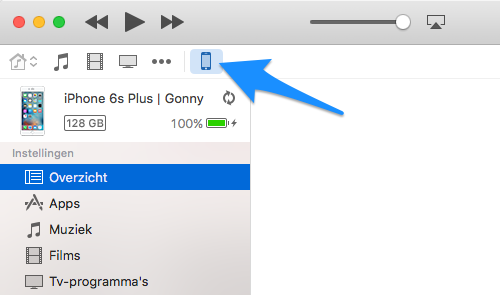
- Klik op het apparaat . Nadat je op het apparaat hebt geklikt, zie het kopje reservekopieen staan. Kies vervolgens handmatige reservekopie en klik op maak reservekopie.
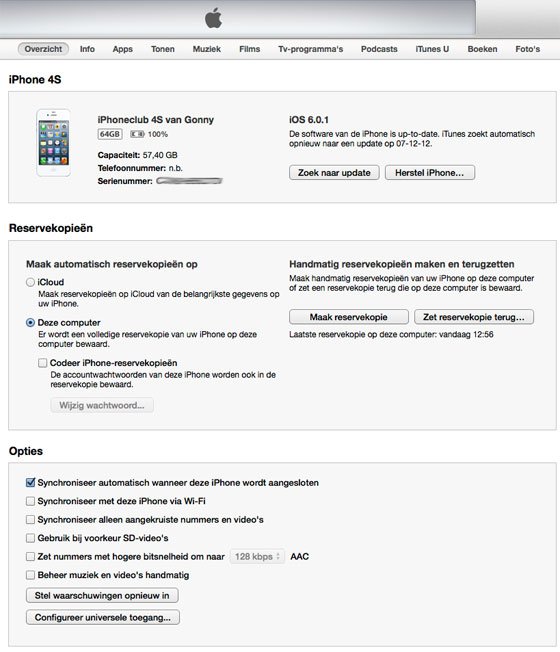
- Nu zie je boven in beeld dat hij bezig is met het maken van een reservekopie. Zorg ervoor dat je de iPhone, iPod of iPad aangesloten houdt tijdens het maken van een rerverkopie. Als de reservekopie is voltooid dan komt dit ook boven in beeld te staan. Nu kan je het apparaat succesvol ontkoppelen en staat de reservekopie opgeslagen via iTunes.
Via deze link vind je nog meer informatie over het maken van een reservekopie op jouw Apple product.
-
Klantenservice
-
Informatie
-
Over GooHoo
-
Inkoop & Inruil
- Apple iD/iCloud verwijderen
- Back-up maken iPhone en iPod
- Batterij iPhone kalibreren
- Batterij vervangen iPhone 4/4S
- Gegevens overzetten van je oude naar je nieuwe telefoon
- Tips om de duur van je batterij te verlengen
- iPad werkt langzaam
- iPhone herstellen via iTunes
- iPhone resetten
- iPhone, iPad of Samsung via Marktplaats